
使用教程
换脸直播怎么接到OBS?摄像头设置一步一步来
把换脸画面接进 OBS 只需三步:装客户端、在设备列表选虚拟摄像头、调整画面。本文附常见设备选不到、画面黑屏、画面颠倒的排查方法。
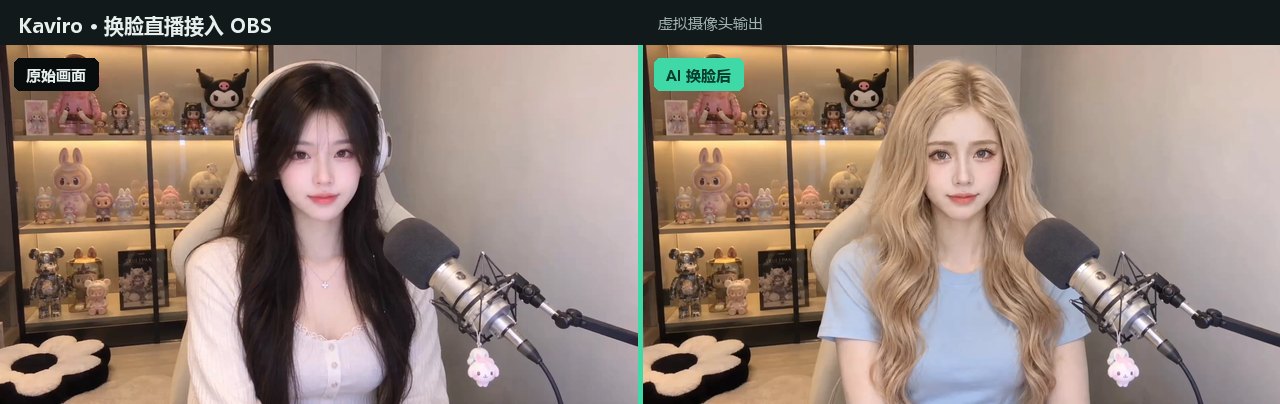
先说结论:Kaviro 把生成画面输出成一台系统虚拟摄像头,OBS 只需要把它当成普通摄像头选中即可,不需要插件、不需要额外推流设置。整个接入过程三步就能完成。
一、接入三步
- 安装并打开 Kaviro 客户端,选好形象,确认预览画面正常;
- 打开 OBS,在「来源」里添加「视频捕获设备」,设备选 Kaviro 虚拟摄像头;
- 点开属性,确认分辨率与帧率,调整画面大小和位置即可开播。
二、直播伴侣等其它软件一样吗
一样。任何能从设备列表选摄像头的软件都能用,包括各平台直播伴侣、腾讯会议、Zoom 等。Kaviro 只负责把成片送进设备列表,剩下的美颜、贴纸、转场照常用直播软件原有的。
三、常见问题排查
| 问题 | 解决办法 |
|---|---|
| 设备列表里没有 Kaviro | 重启客户端;必要时重装让虚拟摄像头重新注册 |
| 画面黑屏 | 确认选中的是 Kaviro 而不是物理摄像头;确认客户端预览正常 |
| OBS 提示设备被占用 | 关闭其它正在占用该摄像头的软件 |
| 画面卡顿 | 确认插帧已开,适当降低生成分辨率 |
四、开播前的合规检查
确认形象为平台内置或本人已获授权、按平台要求开启 AI 标识、安排真人监督。三件事做到位,再点开始直播。
配套阅读
更新于 2026 年 11 月 · Kaviro 产品团队